Vous cherchez la méthode pour installer TiviMate afin de configurer votre IPTV sur Android TV ou Fire TV? De l’installation de l’application à la configuration de la liste IPTV, ce guide vous accompagnera pas à pas.
TiviMate TiviMate est un lecteur de télévision IP destiné aux appareils Android TV. L’application vous permet de gérer et de lire votre propre liste IPTV. Elle ne fournit pas de chaînes ni de contenu. Site officiel de TiviMate
Qu’est-ce que TiviMate IPTV?
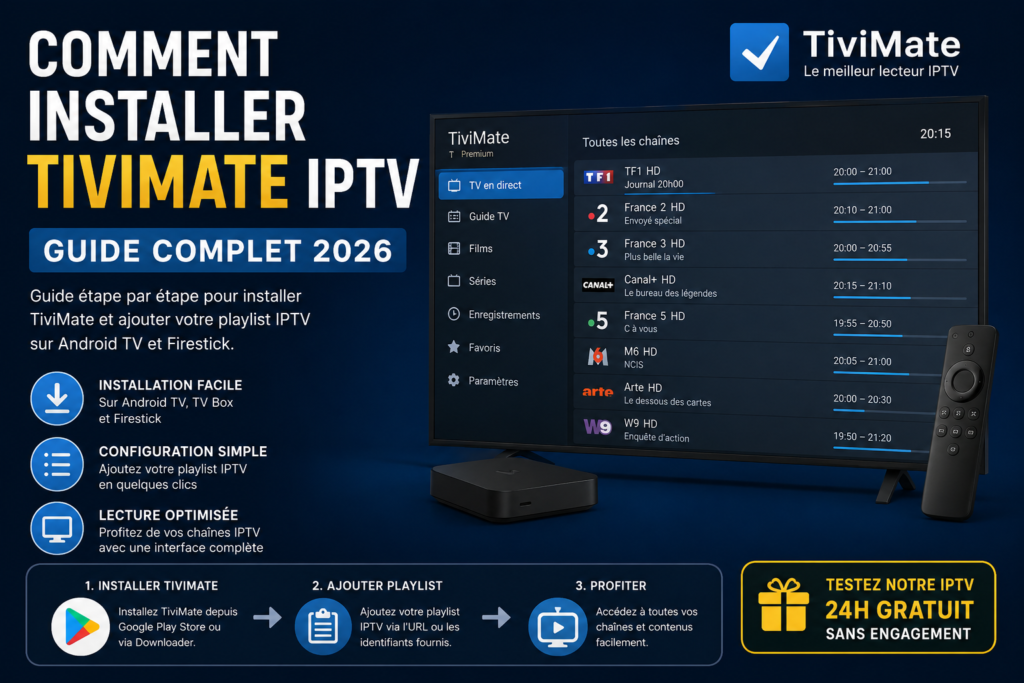
TiviMate est une application de lecture IPTV conçue principalement pour Android TV. Elle vous permet d’effectuer diverses actions telles que la gestion des listes, la création de favoris, la recherche et l’utilisation des fonctions de lecture.
L’application est associée à une source de contenu que vous pouvez ajouter vous-même. Pour cette raison, TiviMate ne propose pas de chaînes TV, de films ou de séries.
Pour ceux qui disposent déjà d’une liste IPTV, TiviMate est disponible comme lecteur pour visionner son contenu.
Où pouvez-vous télécharger TiviMate?
L’application est conçue principalement pour les appareils Android TV. Plus précisément, elle est compatible avec de nombreux appareils Android TV et Android TV Box.
Elle pourra également être téléchargée sur les appareils Fire TV compatibles lorsque la méthode d’installation appropriée est disponible.
D’après TiviMate, cette application est destinée à Android TV et n’est pas optimisée pour les téléphones et les tablettes.
Appareils couramment utilisés
Android TV
Android TV Box
Amazon Fire TV
Fire TV Stick
Les meilleures applications IPTV sont celles spécialement conçues pour les smartphones et les tablettes.
Comment installer TiviMate sur Android TV?
Si TiviMate est disponible pour votre appareil, vous pouvez installer l’application directement depuis Google Play sur les téléviseurs Android TV.
C’est la première étape à suivre : ouvrez votre Google Play Store
Lancez Google Play depuis l’écran d’accueil de votre Android TV.
Étape 2 : Recherchez TiviMate
Ces données sont enregistrées jusqu’en octobre 2023. L’écran suivant apparaîtra, où vous devez rechercher :
TiviMate IPTV Player
Étape 3 : Installez TiviMate
Choisissez la bonne application, puis appuyez sur Installer.
Attendez que l’application se télécharge et s’installe sur votre appareil (cela peut prendre quelques secondes).
Étape 4 : Ouvrez l’application
Une fois l’installation terminée, cliquez sur Ouvrir pour lancer TiviMate.
L’application peut également être accessible depuis la liste des applications installées sur votre Android TV.
Dans ce tutoriel, nous allons apprendre comment installer TiviMate sur Firestick?
Pour les appareils Fire TV, la méthode d’installation diffère selon qu’une application est disponible et selon la façon dont vous avez configuré votre appareil.
Et avant d’installer une application quelconque, privilégiez de commencer par les sources officielles du développeur pour éviter les copies ou les fichiers provenant d’origines inconnues.
Actuellement, le site officiel de TiviMate fournit des informations d’installation pour les appareils qu’il prend en charge.
Après avoir installé l’application, ouvrez TiviMate pour commencer à configurer votre liste de lecture.
Comment configurer TiviMate IPTV?
Une fois TiviMate installé, il vous sera demandé d’ajouter une source de contenu.
TiviMate est un lecteur IPTV, ce qui signifie qu’il ne vient avec aucun contenu préinstallé.
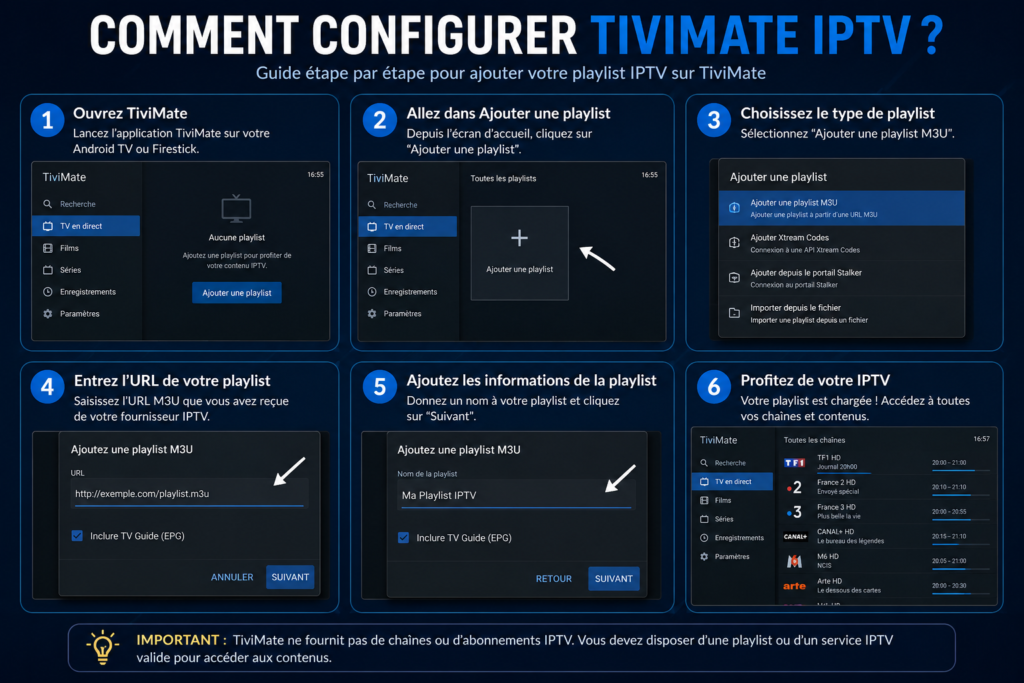
Étape 1 : Ouvrez TiviMate
Ouvrez l’application sur votre appareil.
Étape 2 : Ajoutez une liste de lecture
Choisissez Ajouter une liste de lecture
Étape 3 : Sélectionnez votre type de connexion
Choisissez la méthode qui correspond le mieux à votre liste de lecture en fonction de ce que vous connaissez.
Étape 4 : Saisissez vos informations
Entrez les informations issues de l’abonnement ou de la source de contenu à laquelle vous avez accès.
Étape 5 : Attendez le chargement
TiviMate va maintenant importer les détails depuis votre liste de lecture.
Ce processus peut prendre quelques secondes ou quelques minutes, selon votre connexion Internet et la source que vous utilisez.
Étape 6 : Commencez à regarder
Vous pourrez afficher des catégories et le contenu de TiviMate après le chargement réussi de la liste de lecture.
TiviMate ne charge pas ma liste — que faire?
Avant de modifier vos paramètres, vérifiez quelques points si vos listes ne se chargent pas correctement.
Vérifiez votre connexion Internet
Si la connexion n’est pas stable, le téléchargement de la liste prendra plus de temps ou peut s’arrêter pendant la lecture.
Vérifiez vos informations
S’il y a une erreur dans les détails de connexion de la liste fournie, TiviMate peut ne pas être en mesure de télécharger votre liste.
Assurez-vous de l’authenticité des informations que vous avez saisies en les comparant avec celles qui vous ont été fournies.
Vérifiez votre source IPTV
Gardez à l’esprit que TiviMate ne fournit pas les chaînes/flux en tant que tels. Votre carrière s’est récemment tarie, et si votre liste n’a pas cessé de fonctionner, le problème vient de la source.
Redémarrez TiviMate
Fermez complètement l’application (en arrière-plan), puis redémarrez-la.
Redémarrez aussi votre appareil Android TV ou Fire TV si nécessaire.
TiviMate est-il gratuit?
TiviMate existe en deux versions, et donc avec des fonctionnalités et des formules différentes. Les informations concernant les fonctionnalités et les offres sont à jour, mais peuvent être différentes lorsque vous vérifiez directement auprès du développeur.
Seule l’application elle-même ne fournit pas de contenu IPTV.
TiviMate fournit-il des chaînes IPTV?
Non.
TiviMate est un lecteur IPTV et ne fournit pas directement de chaînes, de films ou de séries.
Les applications tierces et le streaming l’ont déjà fait — vous avez besoin d’une liste compatible ou d’une source.
En d’autres termes, TiviMate et votre service IPTV sont deux choses différentes.
TiviMate = application de lecture
Liste IPTV = source de contenu
Connexion Internet = connexion nécessaire pour obtenir le contenu
Vous souhaitez l’essayer avec votre IPTV sur TiviMate?
Si vous découvrez TiviMate, avant de choisir une formule, vous pouvez tester votre configuration grâce à un test IPTV gratuit de 24 heures.
Cela vous permettra de vérifier si votre appareil est compatible et d’explorer l’expérience avant de vous engager dans un abonnement.
Tester IPTV 24H Gratuit →
/test-iptv/
• 24H • Gratuit • Sans carte bancaire
Guides d’installation IPTV
Vous aimerez peut-être aussi nos autres guides d’installation :
Comment installer IPTV → /comment-installer-iptv/
IPTV sur Android TV → /iptv-android-tv/
IPTV sur Firestick → /iptv-firestick/
Articles connexesOptions Bluetooth et Smart TV pour IPTV → /iptv-options/
Environnements Smart TV pour le streaming IPTV → /smart-tv-environment-iptv/
Guide d’installation IPTV → /guides/
FAQ TiviMate
Comment installer TiviMate?
Dans l’application Google Play, recherchez TiviMate IPTV Player depuis un appareil Android TV compatible, installez et ouvrez l’application.
TiviMate est-il disponible sur Firestick?
Pour les appareils Fire TV compatibles, TiviMate dispose d’une méthode d’installation. Assurez-vous de consulter le site officiel car ils peuvent la modifier)
Tatiana Gzdk étudie actuellement des services de streaming permettant aux utilisateurs de regarder la TV en ligne : TiviMate dispose-t-il d’un abonnement IPTV?
Non! TiviMate est uniquement un lecteur — il ne vous fournit aucune chaîne ni aucun contenu.
La question la plus fréquente est de savoir si TiviMate peut être utilisé avec une liste de lecture IPTV ou non.
Oui. TiviMate permet à l’utilisateur d’ajouter ses propres listes de lecture compatibles.
Application TiviMate & comment utiliser TiviMate sur smartphone
D’après TiviMate : cette application a été conçue pour Android TV et n’est pas optimisée pour les téléphones ou les tablettes.
Pourquoi TiviMate ne fonctionne-t-il pas?
Les raisons possibles peuvent inclure la connectivité Internet, les détails de la liste de lecture, la source des informations du contenu, ainsi que des paramètres d’appareil mal configurés. Vérifiez chaque élément avant de modifier votre installation.
Besoin d’aide?
Si vous rencontrez un problème lors de l’installation ou de la configuration, suivez notre guide d’installation IPTV ou contactez notre support.